

































.svg)
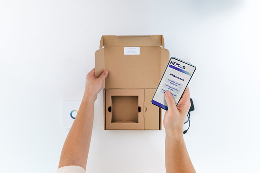
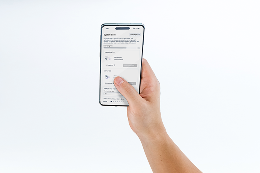
Klicke auf den Link oder scanne den QR Code, um den Installationsassistenten zu öffnen und mit der Registrierung des empavo-Systems zu starten:
Verwende zur Anmeldung deinen empavo Installateurs-Zugang.
Verwende zur Anmeldung deinen empavo Installateurs-Zugang.
oder scanne den QR Code

Du hast noch keinen Installateurs-Zugang?
Die Person, die euer empavo Firmenportal verwaltet, kann dir dort einen Zugang einrichten. Falls das gerade nicht möglich ist, kannst du dich einmalig mit der Email des Kunden und einem Einmalpasswort registrieren, um den Installationsassistenten zu starten. Dein Betrieb hat noch keinen Zugang zum empavo Firmenportal?
hier RegistrierenDie Person, die euer empavo Firmenportal verwaltet, kann dir dort einen Zugang einrichten. Falls das gerade nicht möglich ist, kannst du dich einmalig mit der Email des Kunden und einem Einmalpasswort registrieren, um den Installationsassistenten zu starten. Dein Betrieb hat noch keinen Zugang zum empavo Firmenportal?
Unsere Antworten auf die häufigsten Fragen
Warum ist die empavo Box nicht online?

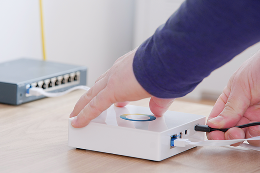
Die empavo Box (im Folgenden “Gateway”) zeigt ihren Status mit LED-Anzeigen an. Die Power-LED zeigt den Gesamtstatus an, während die Ethernet-LEDs den Status der Netzwerkverbindung anzeigen.
Einzelne Hardware-Komponenten werden nicht im Scan gefunden. Was tun?
Anbei einige Schritte, die du überprüfen solltest, bevor du einen erneuten Scan startest:
• Wurde die Komponente entsprechend der Kurzanleitung aus Schritt 1 konfiguriert? Nur dann kann sie im Scan gefunden werden.
• Wird die Hardware im Netzwerk des Routers mit entsprechender IP-Adresse gefunden?
• Falls Kommunikation über Modbus läuft: Ist der Modbus Port offen?
• Gibt es eine Firewall, die die Kommunikation stören könnte?
• Wurde die Komponente entsprechend der Kurzanleitung aus Schritt 1 konfiguriert? Nur dann kann sie im Scan gefunden werden.
• Wird die Hardware im Netzwerk des Routers mit entsprechender IP-Adresse gefunden?
• Falls Kommunikation über Modbus läuft: Ist der Modbus Port offen?
• Gibt es eine Firewall, die die Kommunikation stören könnte?
Gibt es grundsätzliche Einschränkungen, die ich beachten muss?
Grundsätzlich gilt:
• empavo kann aktuell maximal einen Wechselrichter und einen Batteriespeicher im System integrieren
• Die automatische Kostenoptimierung anhand dynamischer Tarife (“Time of Use”-Funktion) lässt sich aktuell maximal mit einer Wallbox pro System umsetzen
• Die Umsetzung §14a-relevanter Limitierung funktioniert nur unter folgenden Voraussetzungen:
• Ein Smart Meter Gateway und eine Steuerbox sind verfügbar
• Die Steuerbox ist über die HAN-Schnittstelle (Home Area Network) mit dem Heimnetzwerk verbunden
• Die empavo Box ist installiert und mit dem Heimnetzwerk verbunden
• Die empavo Box muss der Steuerbox vertrauen (EEBUS Kopplung)
• Die Steuerbox muss den SKI (Subject Key Identifier) der HEMOS Box kennen und eine Verbindung von der empavo Box zulassen (vertrauen)
• empavo kann aktuell maximal einen Wechselrichter und einen Batteriespeicher im System integrieren
• Die automatische Kostenoptimierung anhand dynamischer Tarife (“Time of Use”-Funktion) lässt sich aktuell maximal mit einer Wallbox pro System umsetzen
• Die Umsetzung §14a-relevanter Limitierung funktioniert nur unter folgenden Voraussetzungen:
• Ein Smart Meter Gateway und eine Steuerbox sind verfügbar
• Die Steuerbox ist über die HAN-Schnittstelle (Home Area Network) mit dem Heimnetzwerk verbunden
• Die empavo Box ist installiert und mit dem Heimnetzwerk verbunden
• Die empavo Box muss der Steuerbox vertrauen (EEBUS Kopplung)
• Die Steuerbox muss den SKI (Subject Key Identifier) der HEMOS Box kennen und eine Verbindung von der empavo Box zulassen (vertrauen)
Wie richtet mein Kunde seine empavo App ein, um sie optimal nutzen zu können?
Nach der erfolgreichen Installation der empavo Box kann dein Kunde die empavo App in vier einfachen Schritten einrichten, um alle Vorteile seines Systems zu nutzen.
1. App herunterladen und anmelden
• Die empavo App kann über den Apple Store oder Google Play Store heruntergeladen werden (Nutzung per mobiler App empfohlen, alternativ kann die Benutzeroberfläche auch per Internetbrowser aufgerufen werden: https://hemos.gridx.de/login)
• Er meldet sich mit E-Mailadresse und dem von dir vergebenen Einmalpasswort an
• Er setzt in der App unter “mein Konto” das Passwort zurück und vergibt ein neues
2. Standort für Wetterprognose eingeben
• Er ergänzt in seinem Konto seine Adresse.
• Vorteil: Das System nutzt lokale Wetterprognosen, um die Systemleistung zu optimieren.
3. Stromtarif für Kostenkontrolle hinterlegen
• Er gibt die Daten seines Stromtarifs ein.
• Vorteil: Die genaue Kostenbilanz und Einsparungen sind in der App einsehbar.
• Tipp für dynamische Tarife: Die Eingabe schaltet die Live-Preiskurve frei und ermöglich die Buchung der Premium-Funktion "Automatische Kostenoptimierung".
4. E-Auto-Profil für smartes Laden anlegen
• (Falls eine Wallbox vorhanden ist) Er fügt die Daten seines E-Autos hinzu.
• Vorteil: Damit werden intelligente Lademodi wie das solare Überschussladen freigeschalten.
1. App herunterladen und anmelden
• Die empavo App kann über den Apple Store oder Google Play Store heruntergeladen werden (Nutzung per mobiler App empfohlen, alternativ kann die Benutzeroberfläche auch per Internetbrowser aufgerufen werden: https://hemos.gridx.de/login)
• Er meldet sich mit E-Mailadresse und dem von dir vergebenen Einmalpasswort an
• Er setzt in der App unter “mein Konto” das Passwort zurück und vergibt ein neues
2. Standort für Wetterprognose eingeben
• Er ergänzt in seinem Konto seine Adresse.
• Vorteil: Das System nutzt lokale Wetterprognosen, um die Systemleistung zu optimieren.
3. Stromtarif für Kostenkontrolle hinterlegen
• Er gibt die Daten seines Stromtarifs ein.
• Vorteil: Die genaue Kostenbilanz und Einsparungen sind in der App einsehbar.
• Tipp für dynamische Tarife: Die Eingabe schaltet die Live-Preiskurve frei und ermöglich die Buchung der Premium-Funktion "Automatische Kostenoptimierung".
4. E-Auto-Profil für smartes Laden anlegen
• (Falls eine Wallbox vorhanden ist) Er fügt die Daten seines E-Autos hinzu.
• Vorteil: Damit werden intelligente Lademodi wie das solare Überschussladen freigeschalten.
Wie führe ich Überschussladen nach der Installation vor?
Vorab zu beachten:
• Erste Verbindung = Kalibrierung:
Wenn ein E-Auto zum ersten Mal angeschlossen wird, startet das System eine kurze Kalibrierungsladung mit voller Leistung (auch mit Netzstrom). Dies ist normal und dient zur Erkennung der Phasen und der maximalen Ladeleistung.
• Datenaktualisierung:
Die Live-Ansicht benötigt einige Sekunden zur Aktualisierung.
Anleitung in 3 Schritten:
1. Lademodus öffnen & E-Auto anlegen
Nach der Installation öffnet sich die Live-Ansicht automatisch. Klicke bei der Wallbox auf den Button für den Lademodus (Standard: „Schnellladen“). Das System fordert dich nun auf, ein E-Auto-Profil mit den entsprechenden Fahrzeugdaten anzulegen.
2. Überschussladen aktivieren
Sobald das Profil gespeichert ist, kannst du im Menü den Lademodus „Überschussladen“ auswählen.
3. Effekt in der Live-Ansicht zeigen
Wechsle zurück zur Live-Ansicht. Hier kannst du dem Kunden nun demonstrieren, wie das E-Auto ausschließlich mit überschüssiger Energie geladen wird.
• Erste Verbindung = Kalibrierung:
Wenn ein E-Auto zum ersten Mal angeschlossen wird, startet das System eine kurze Kalibrierungsladung mit voller Leistung (auch mit Netzstrom). Dies ist normal und dient zur Erkennung der Phasen und der maximalen Ladeleistung.
• Datenaktualisierung:
Die Live-Ansicht benötigt einige Sekunden zur Aktualisierung.
Anleitung in 3 Schritten:
1. Lademodus öffnen & E-Auto anlegen
Nach der Installation öffnet sich die Live-Ansicht automatisch. Klicke bei der Wallbox auf den Button für den Lademodus (Standard: „Schnellladen“). Das System fordert dich nun auf, ein E-Auto-Profil mit den entsprechenden Fahrzeugdaten anzulegen.
2. Überschussladen aktivieren
Sobald das Profil gespeichert ist, kannst du im Menü den Lademodus „Überschussladen“ auswählen.
3. Effekt in der Live-Ansicht zeigen
Wechsle zurück zur Live-Ansicht. Hier kannst du dem Kunden nun demonstrieren, wie das E-Auto ausschließlich mit überschüssiger Energie geladen wird.
Du brauchst Hilfe?
E-Mail: support@empavo.de